
operation-tips.md 3.8 KB
操作手册
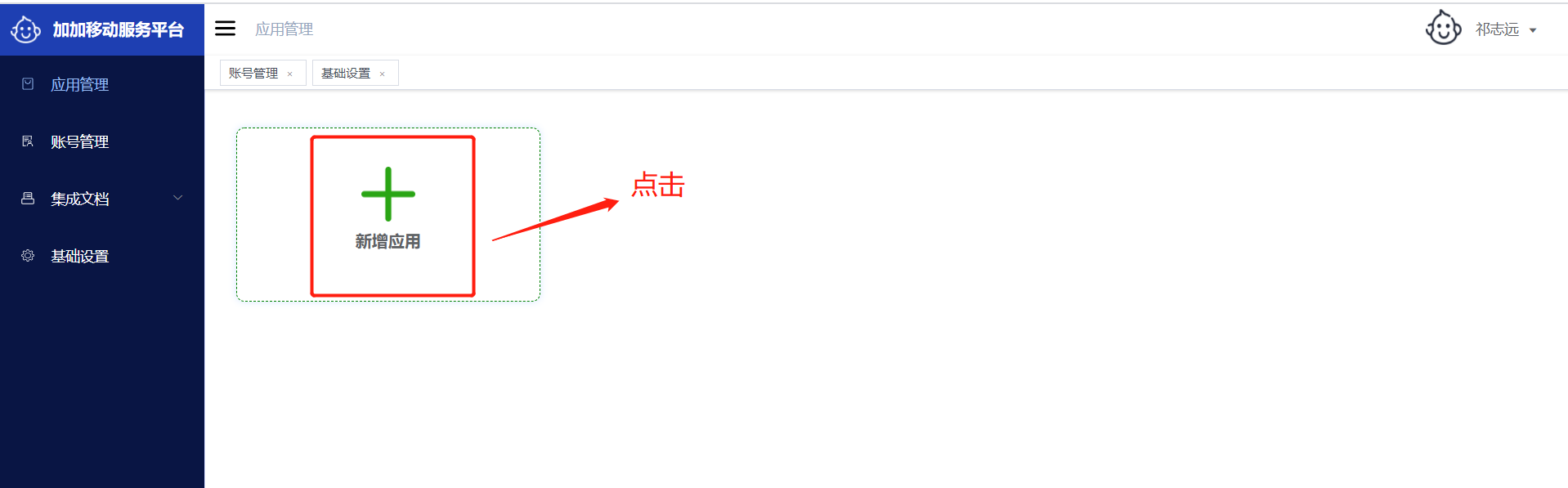
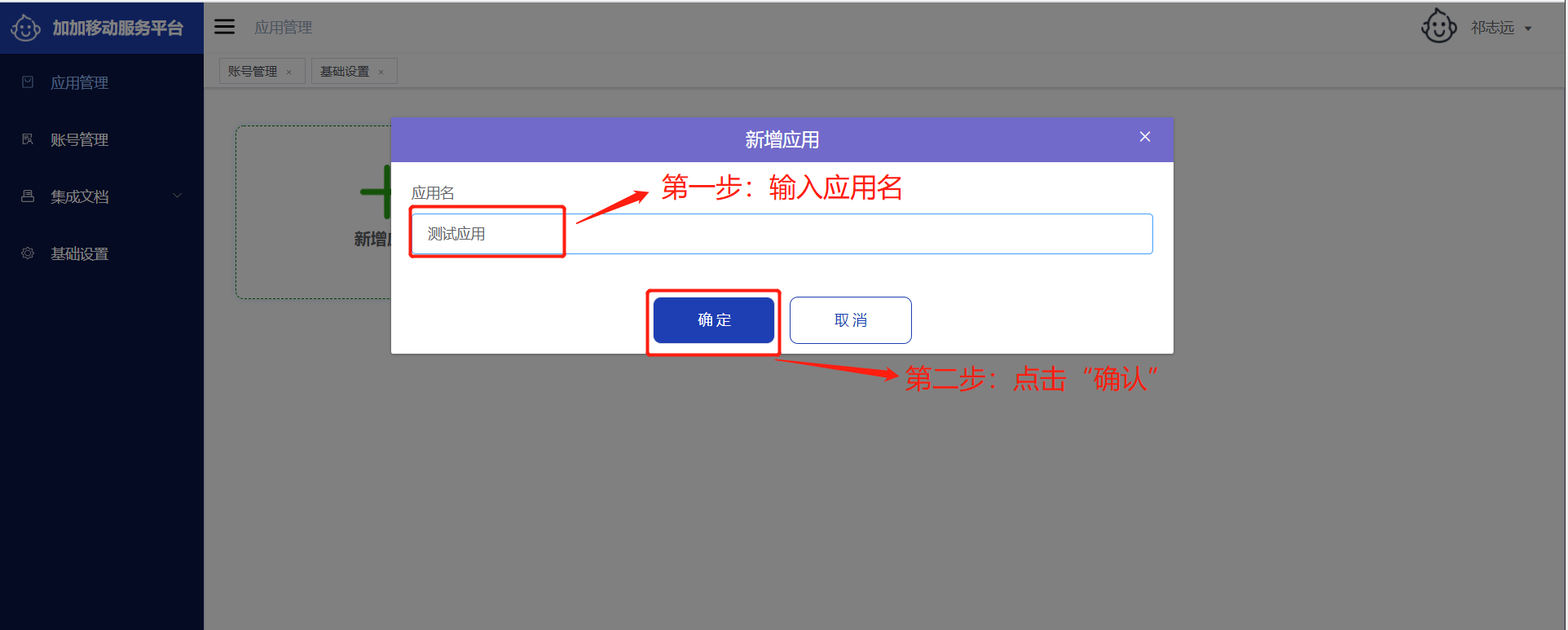
1、登录成功后,进入首页后,点击“新增应用”图标,输入应用名,点击"确认"按钮,应用创建成功
版本管理
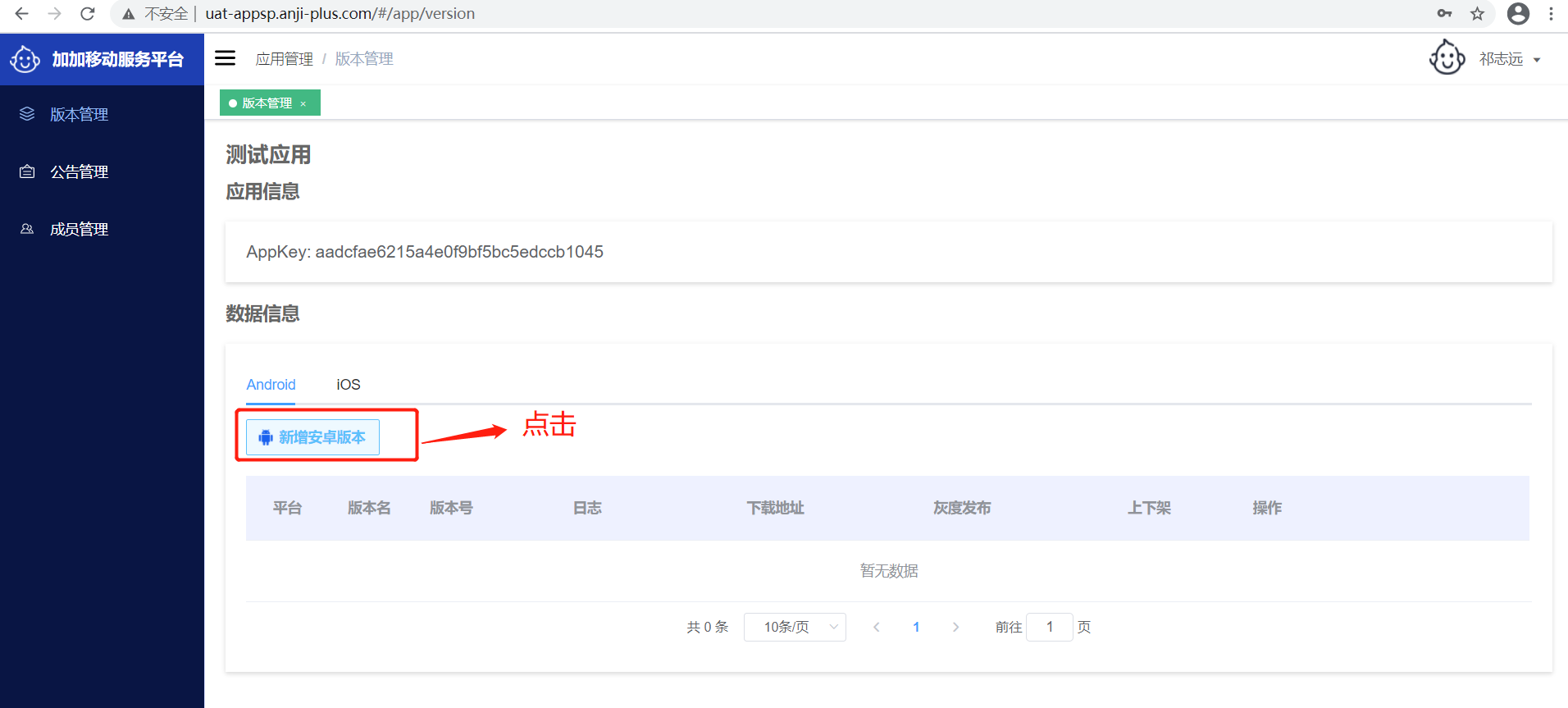
点击创建的应用,进入版本管理页面
新增安卓版本
1、点击“新增安卓版本”图标,进入版本新增页面
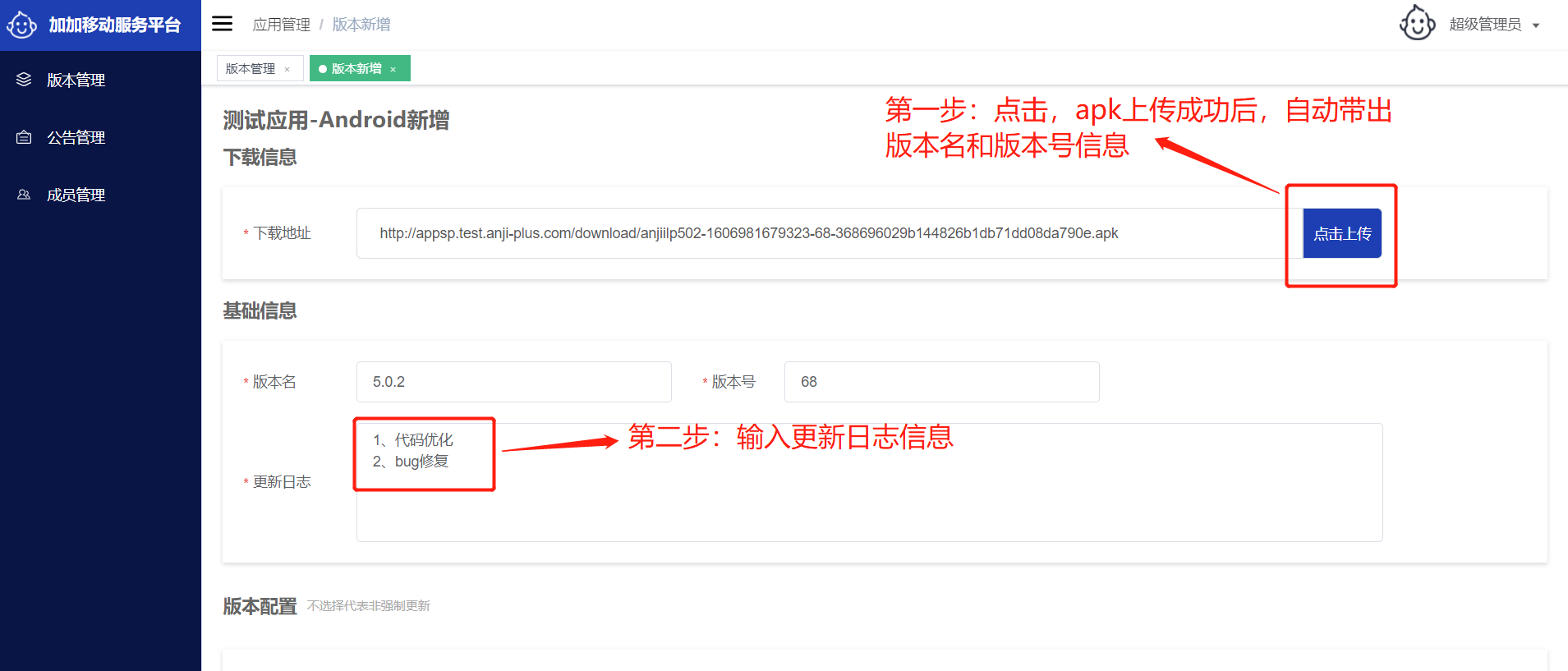
2、点击“点击上传”图标,上传需要更新的apk,输入更新日志
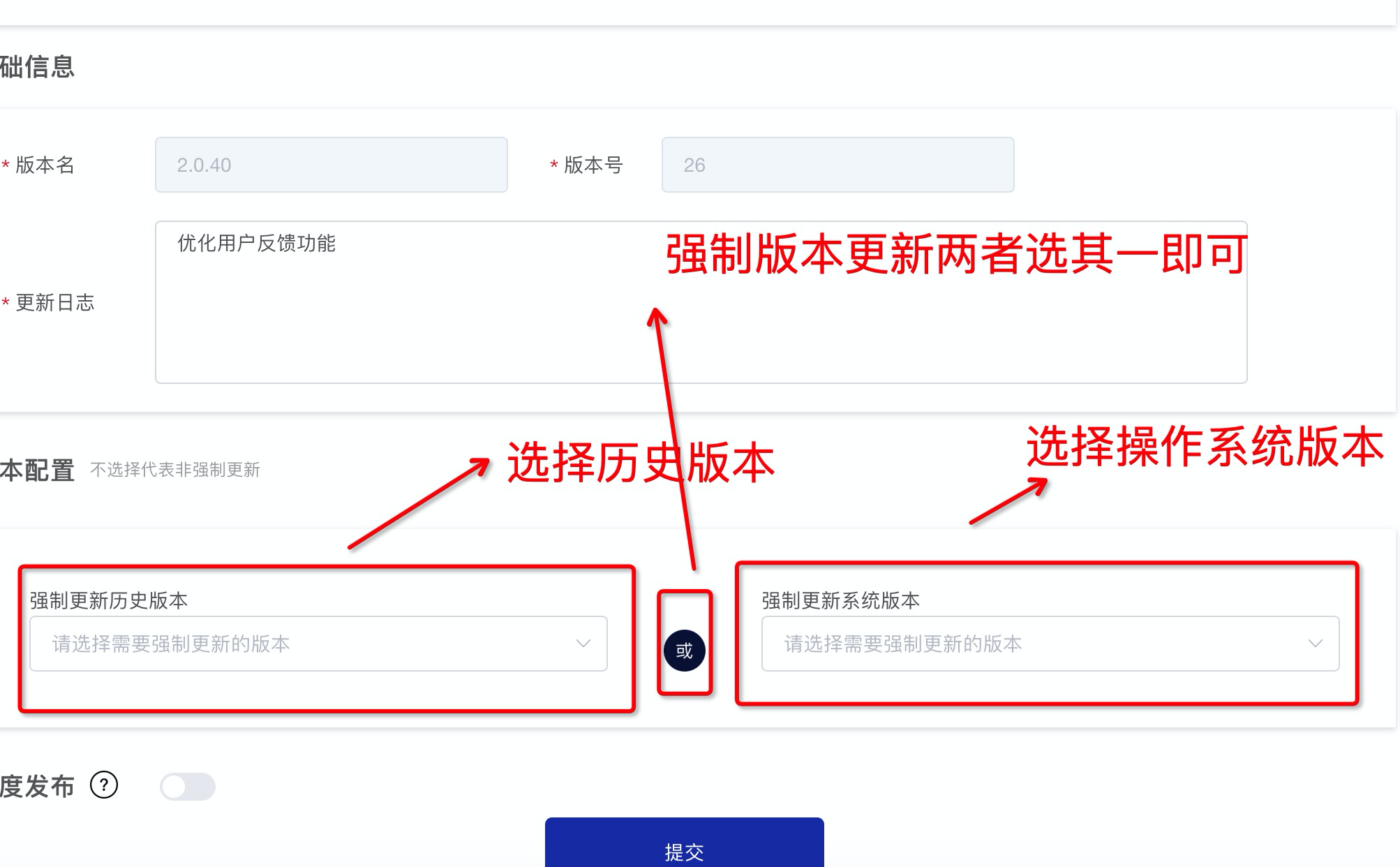
3、版本配置,根据需求配置进行强制更新的历史版本和Android操作系统。例如历史版本选择了全部,Android操作系统选择了Android6.0,则只要是操作系统为Android6.0的设备都会强制更新该应用
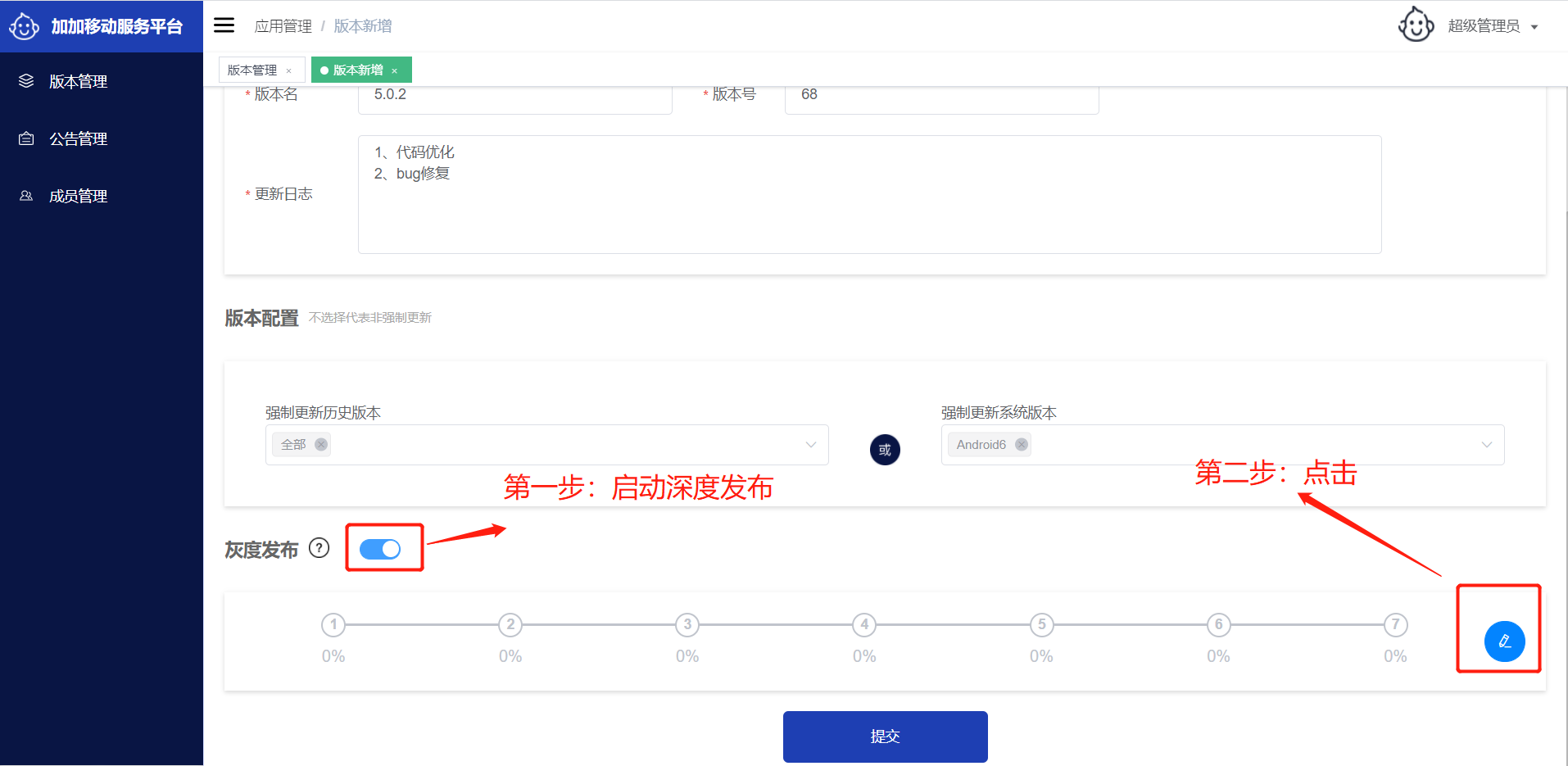
4、如果需要进行灰度发布,则点击按钮开启灰度发布,点击图标编辑发布率
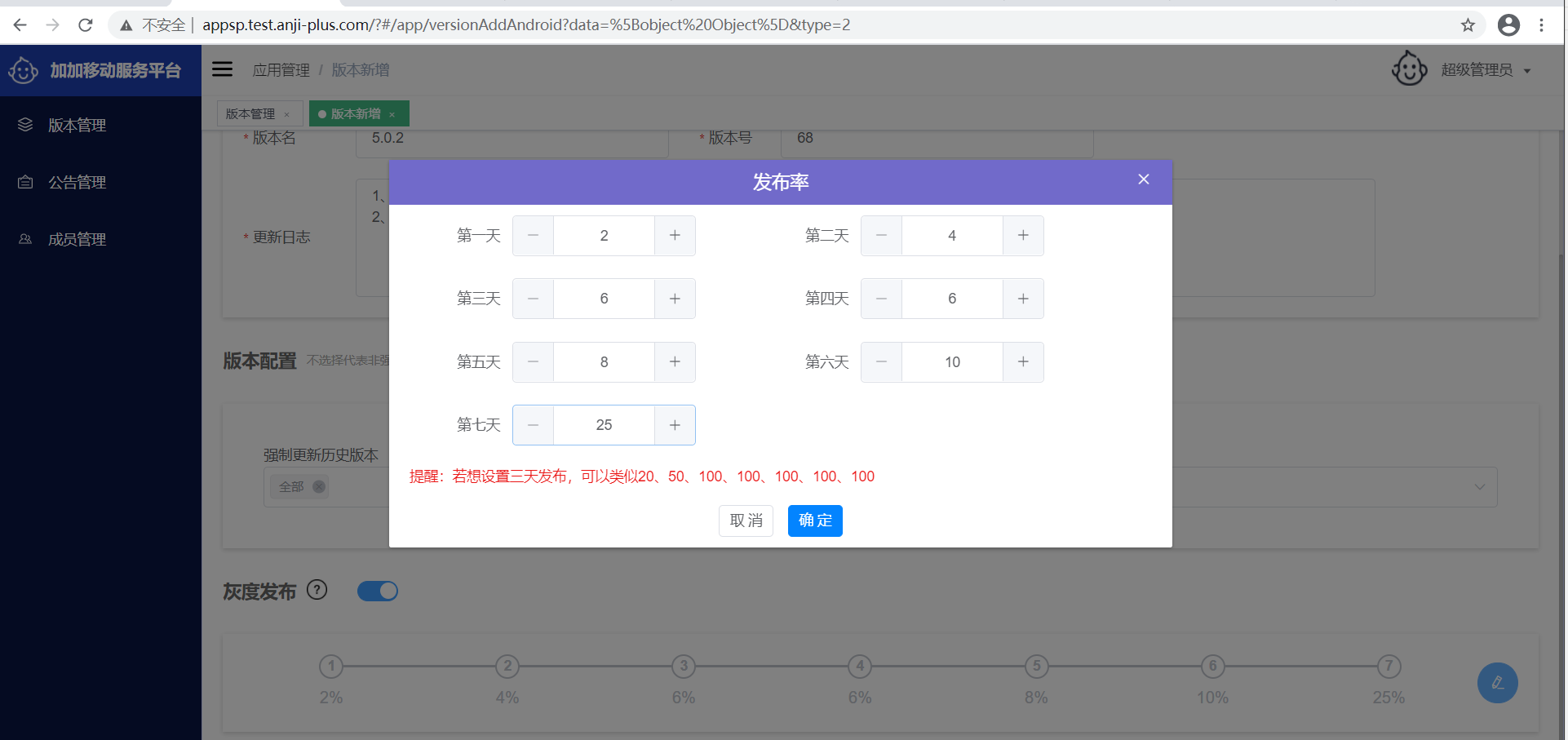
5、配置灰度发布率,需注意后一天的发布率值不能小于前一天,灰度发布时间最长为七天。
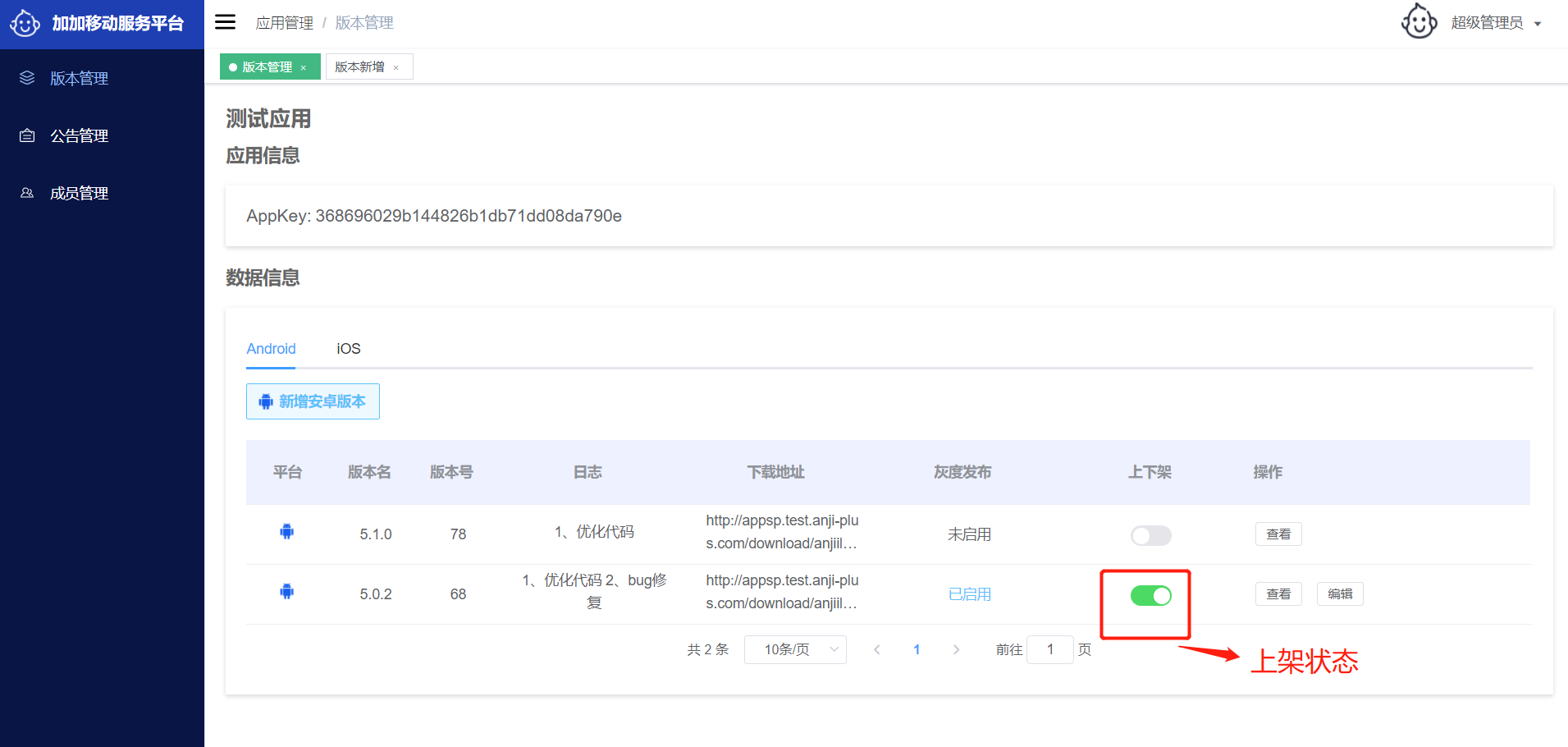
6、点击“提交”按钮后,回到版本管理页面,新增的版本信息默认是下架的状态,即版本更新功能还未开启。此外,上架后可以对版本信息中的日志更新和版本配置进行编辑
点击创建的应用,进入版本管理页面
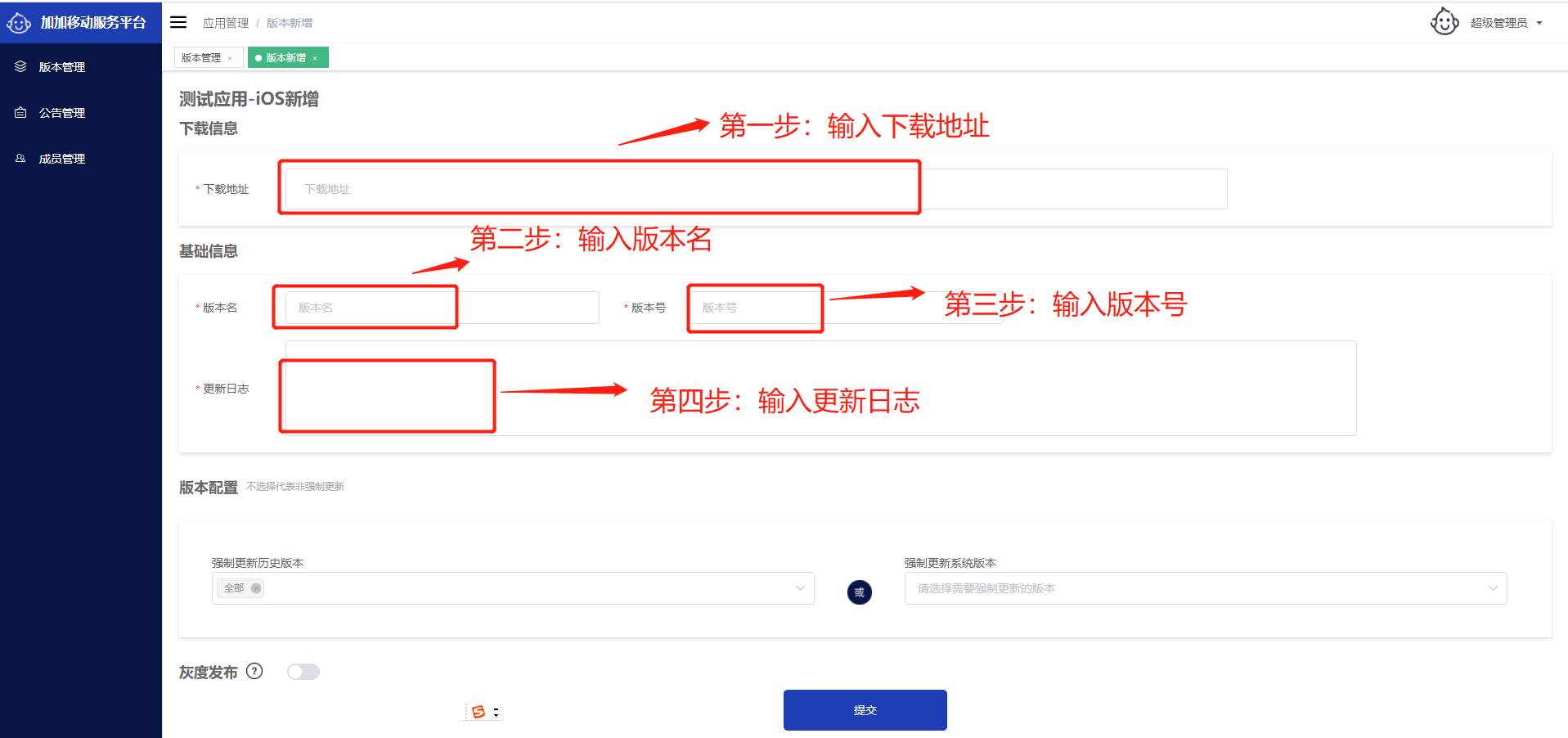
新增ios版本
新增ios版本操作流程与新增安卓版本类似,不同的地方是ios的下载地址和版本名,版本信息需要手动输入
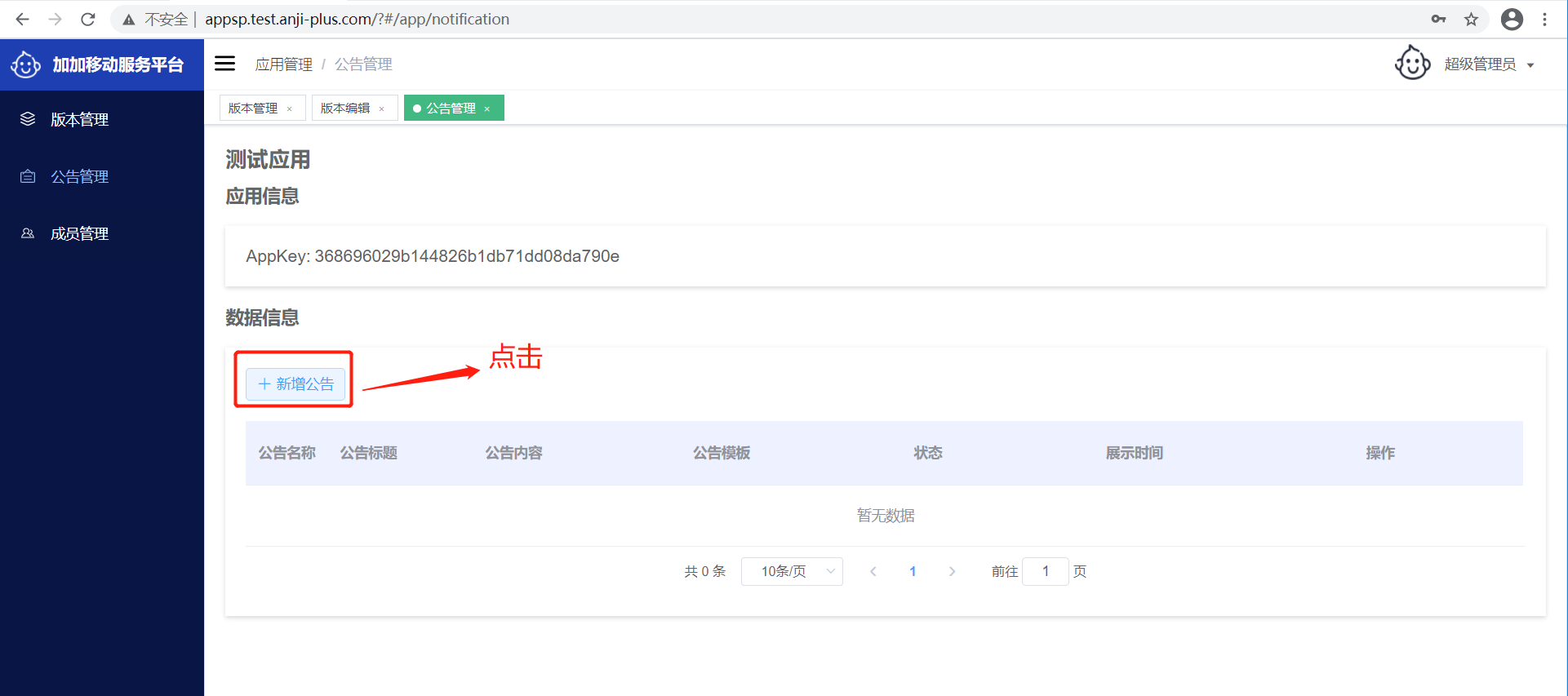
公告管理
1、点击“新增公告”图标,进入公告管理页面
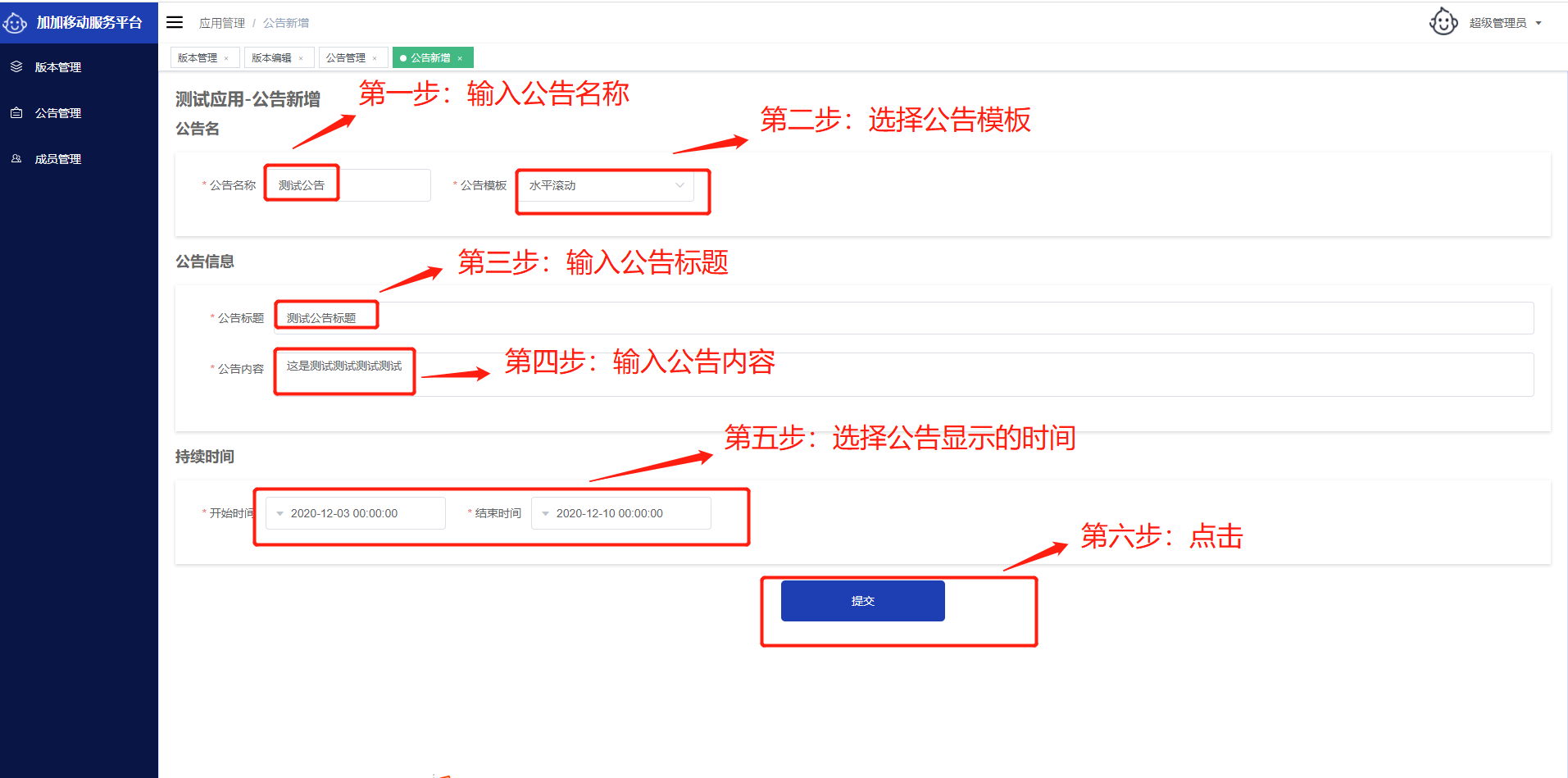
2、填写新增公告的相关信息
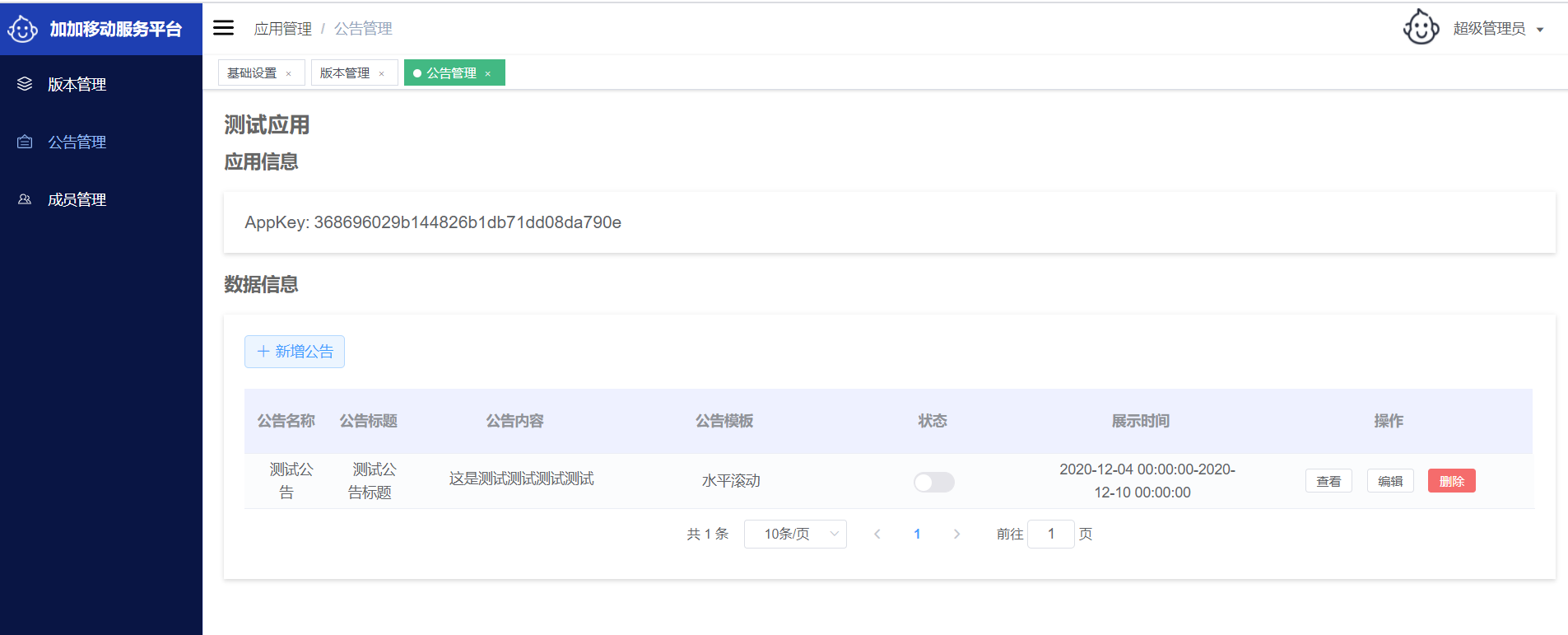
3、公告创建成功后默认状态为未开启,且可以对公告进行查看、编辑、删除等操作
成员管理
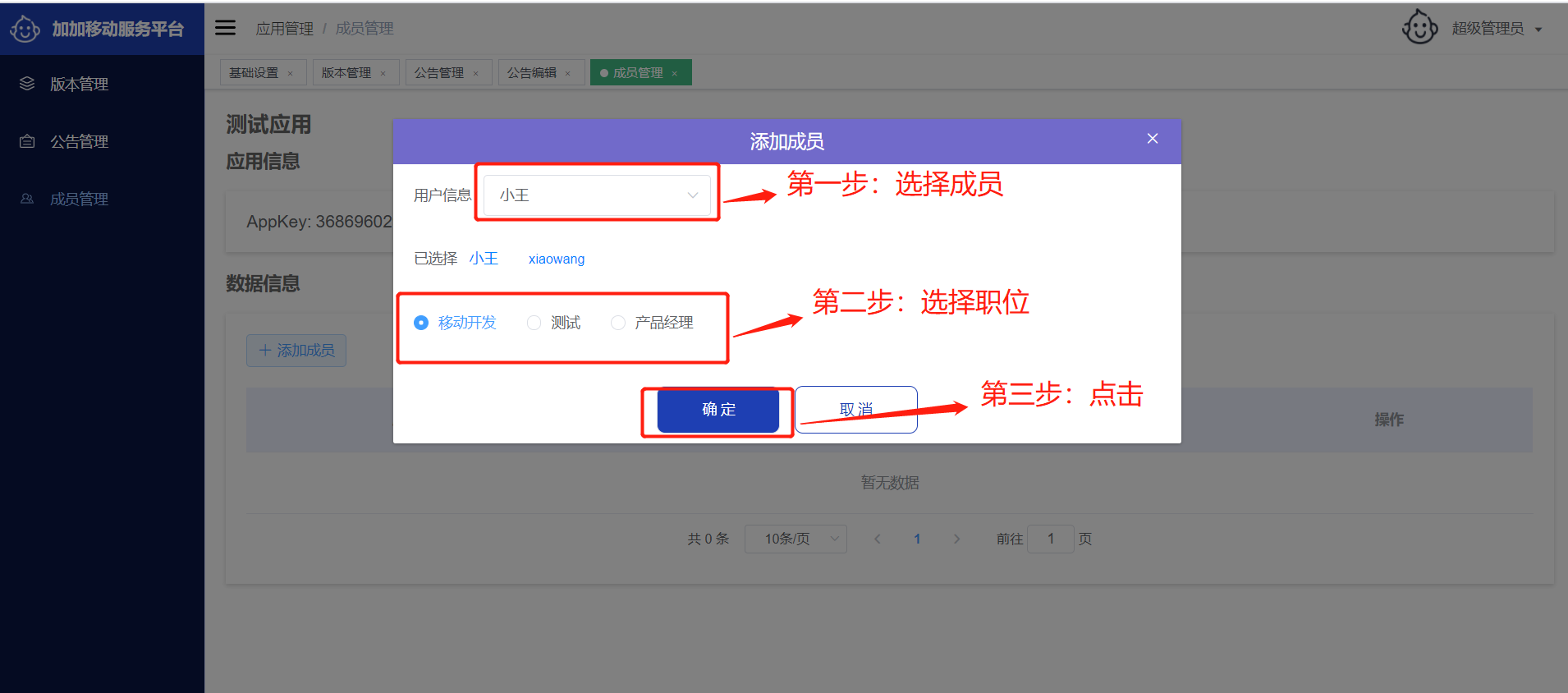
1、点击“添加成员”图标,弹出成员管理窗口

2、选择成员和该成员的角色,点击“确认”按钮,成员添加成功
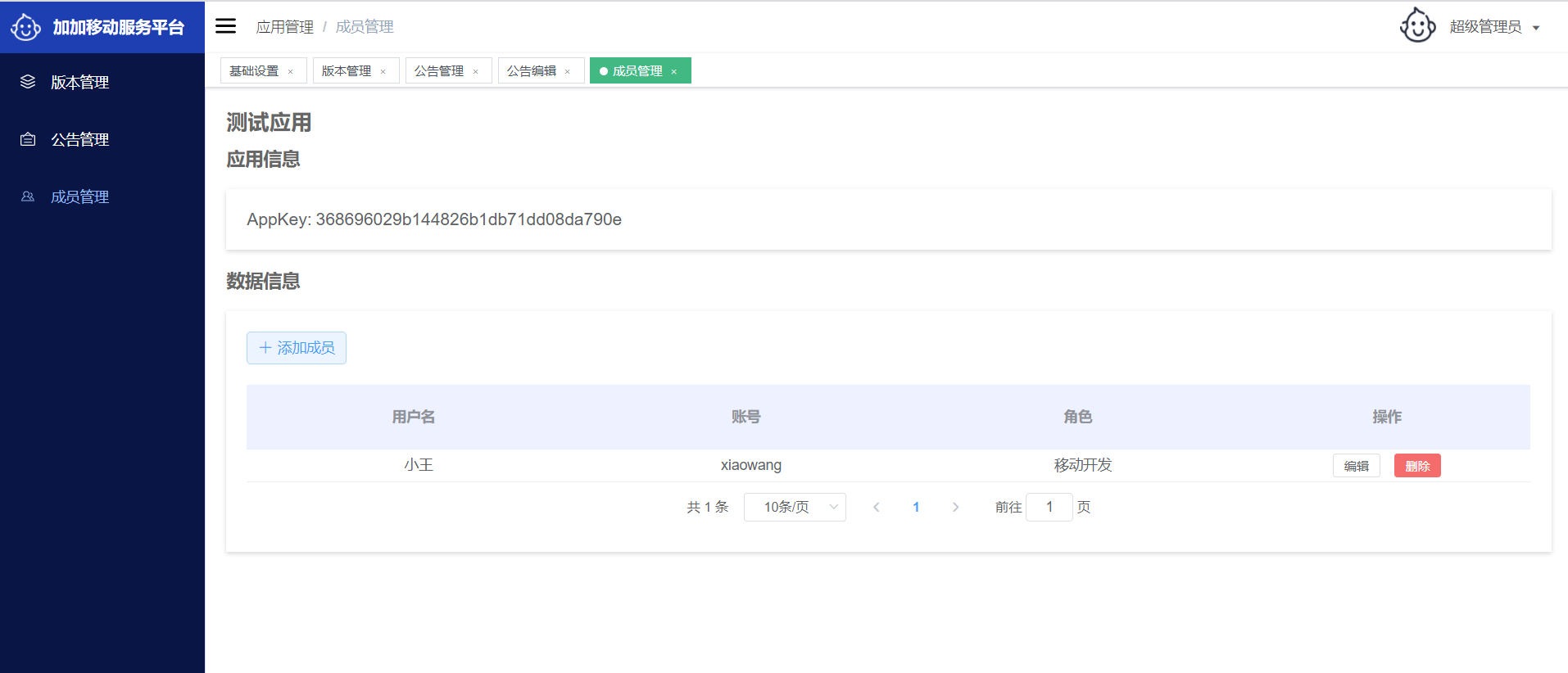
3、成员添加成功后可以进行编辑职位和删除成员操作
账号管理
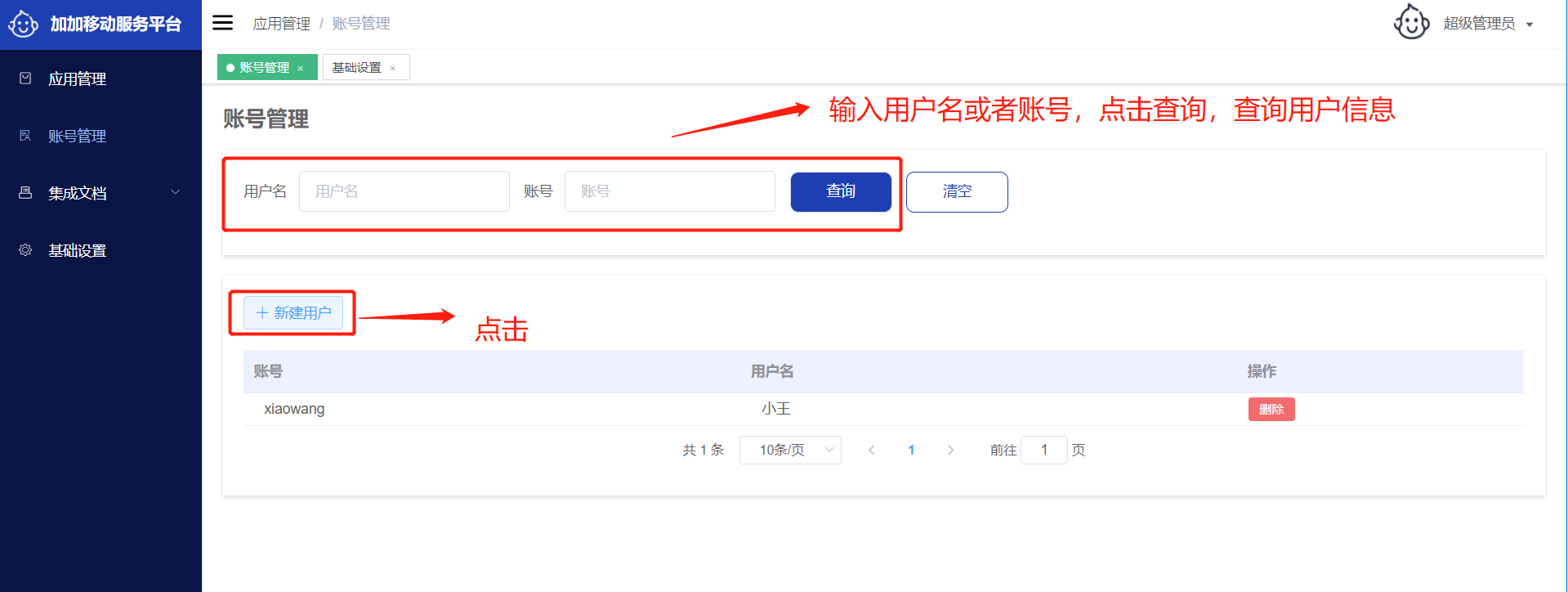
1、点击“账号管理”进入账号管理页面,可以通过用户名或账号查询用户信息,点击“新建用户”图标,弹出新建用户窗口
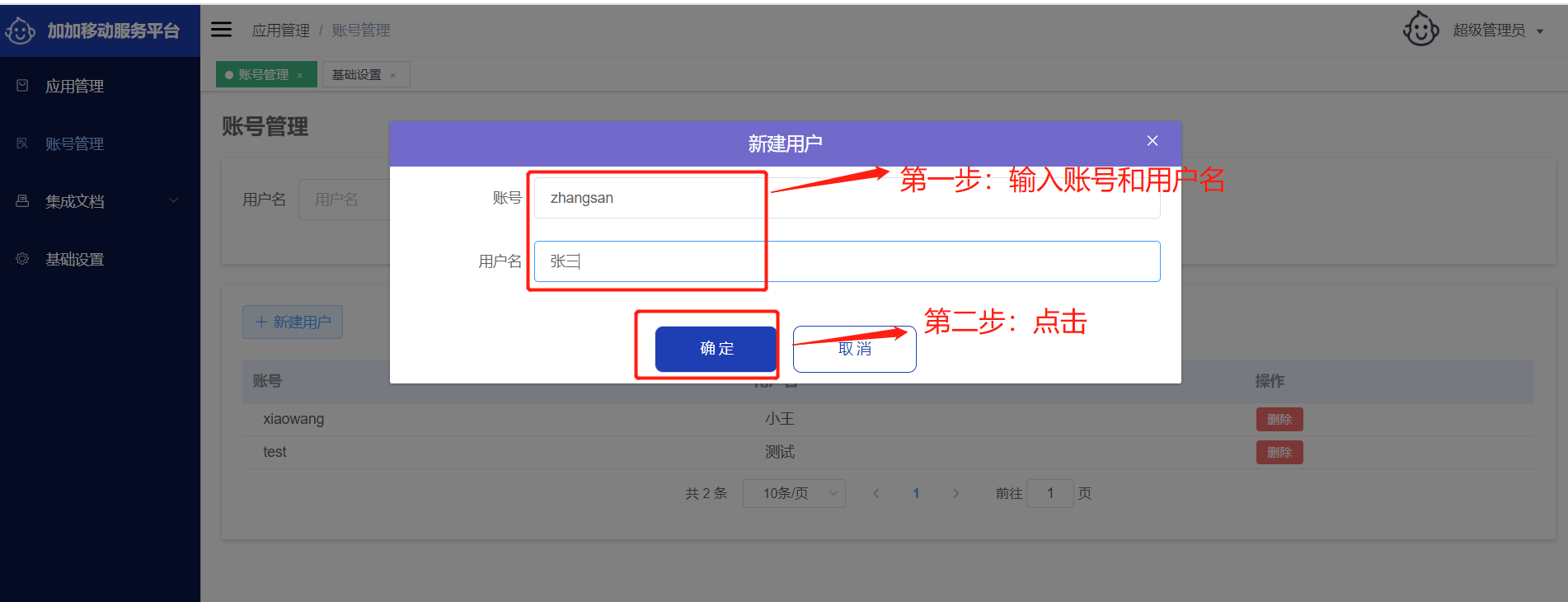
1、在弹窗中输入账号和用户名,点击“确认”,用户创建成功
基础设置
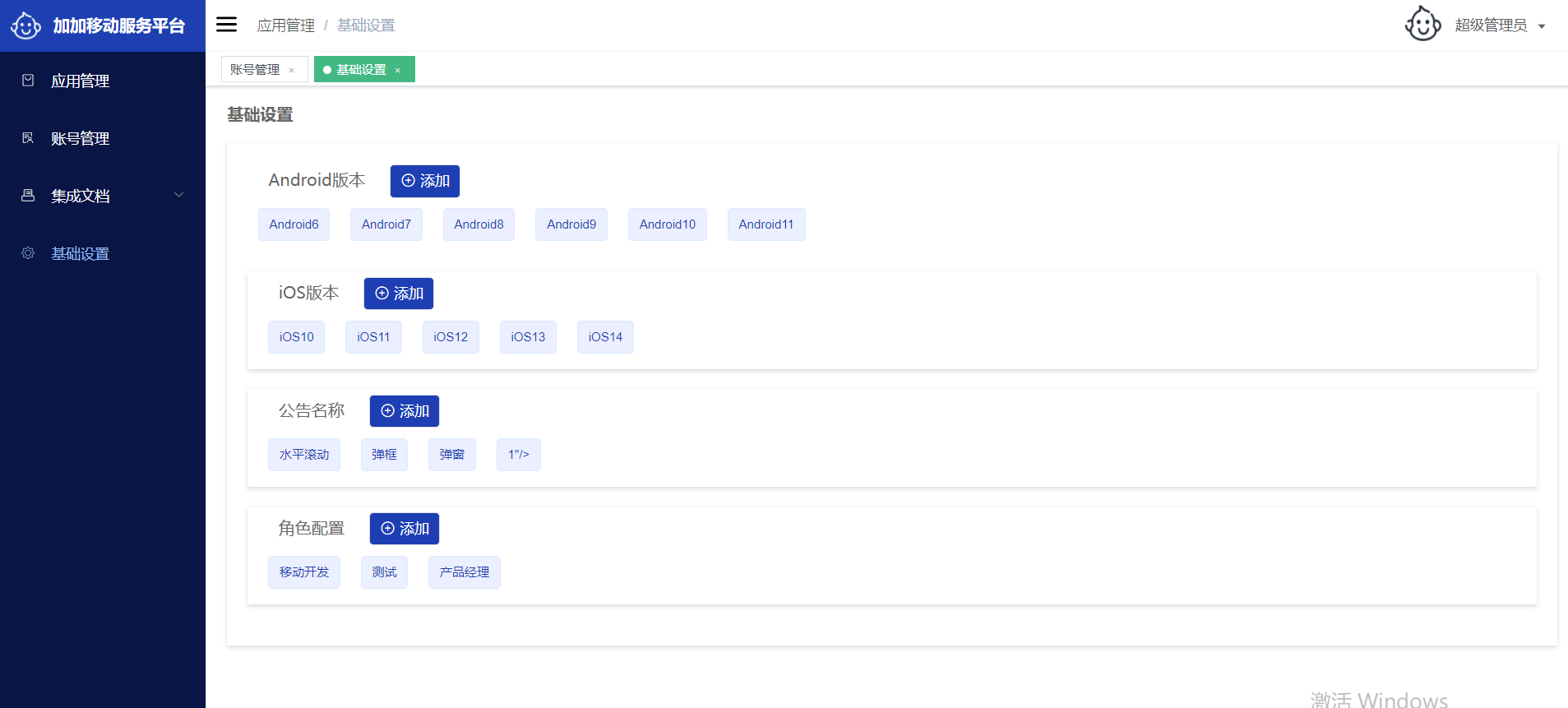
点击添加进入基础设置页面,基础设置中可以对Android版本、ios版本、公告名称、角色配置进行添加
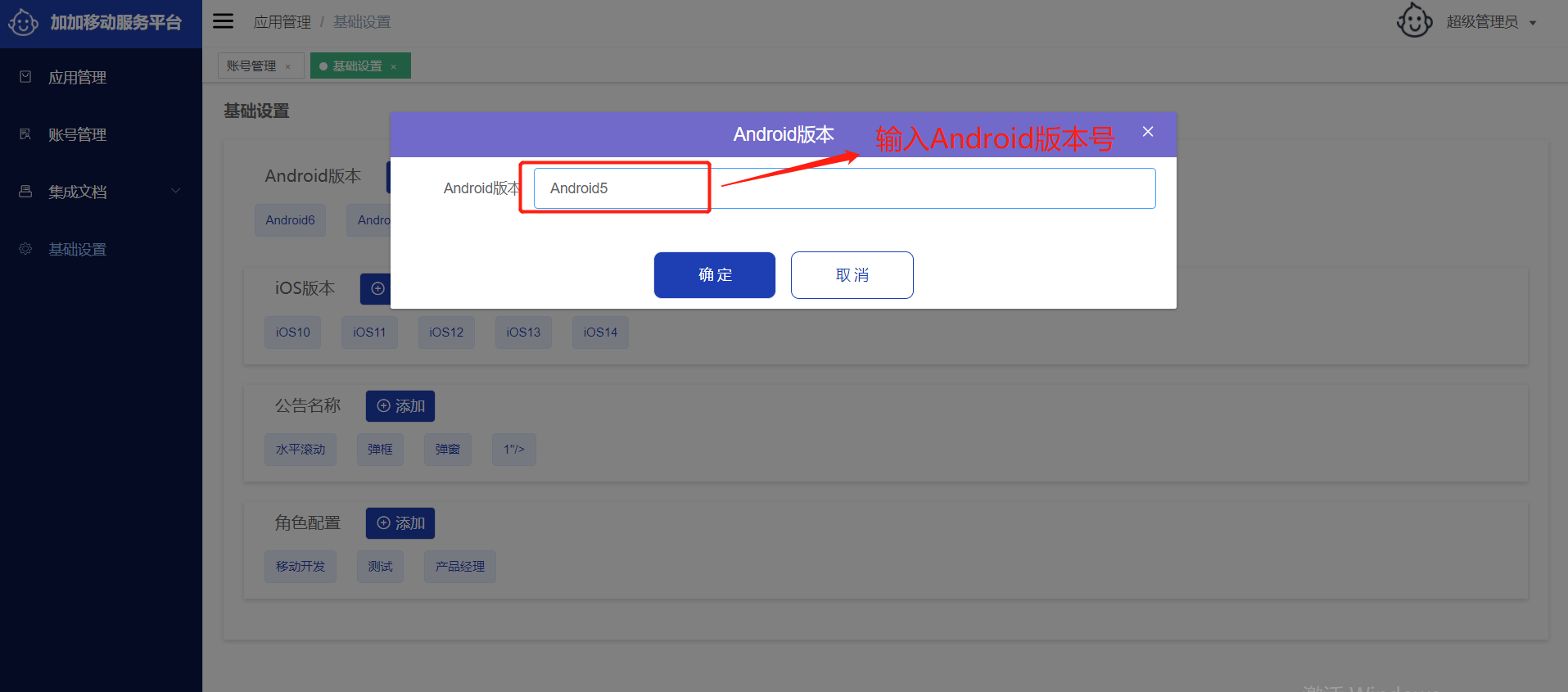
Android版本添加
点击添加按钮,弹出Android版本弹窗,在弹窗中输入Android版本,点击确认按钮,Android版本添加成功,添加成功后不可删除
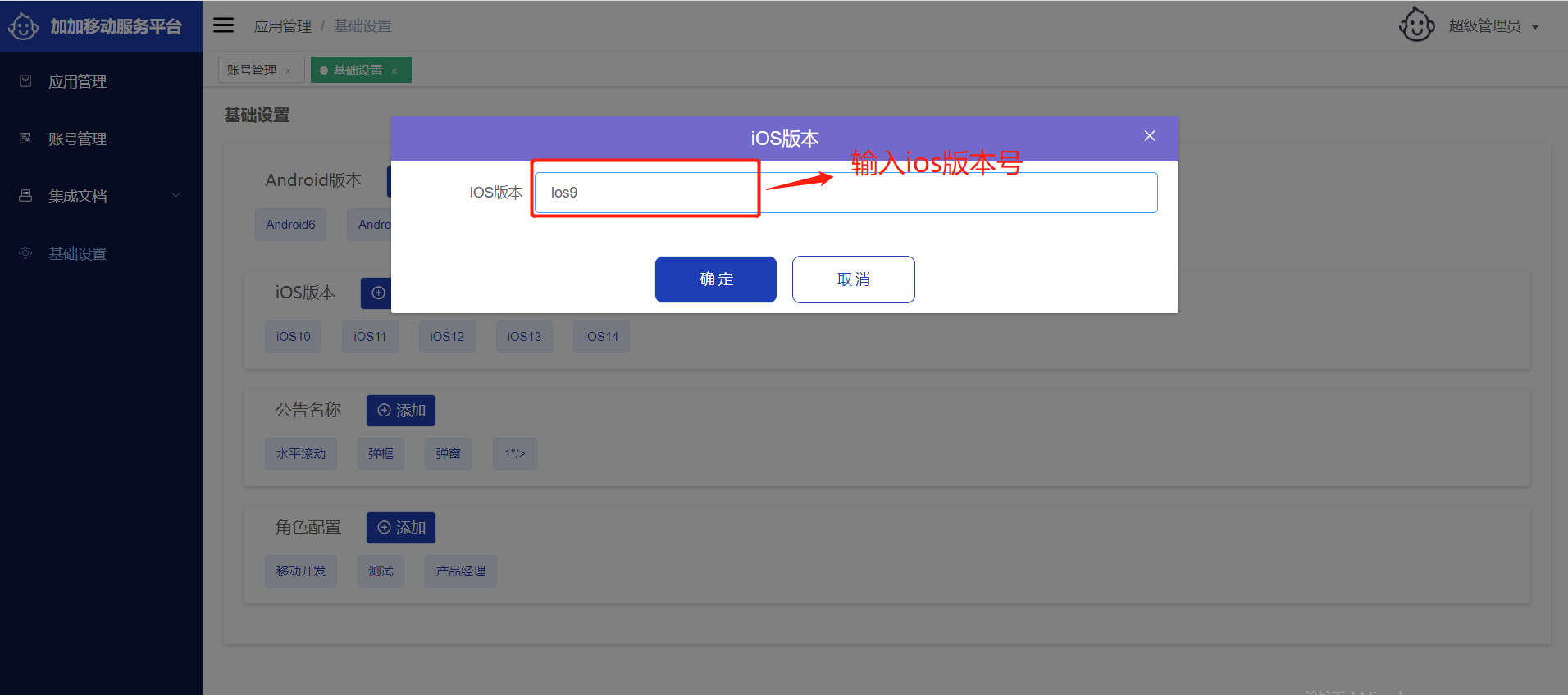
iOS版本添加
点击添加按钮,弹出ios版本弹窗,在弹窗中输入ios版本,点击确认按钮,ios版本添加成功,添加成功后不可删除
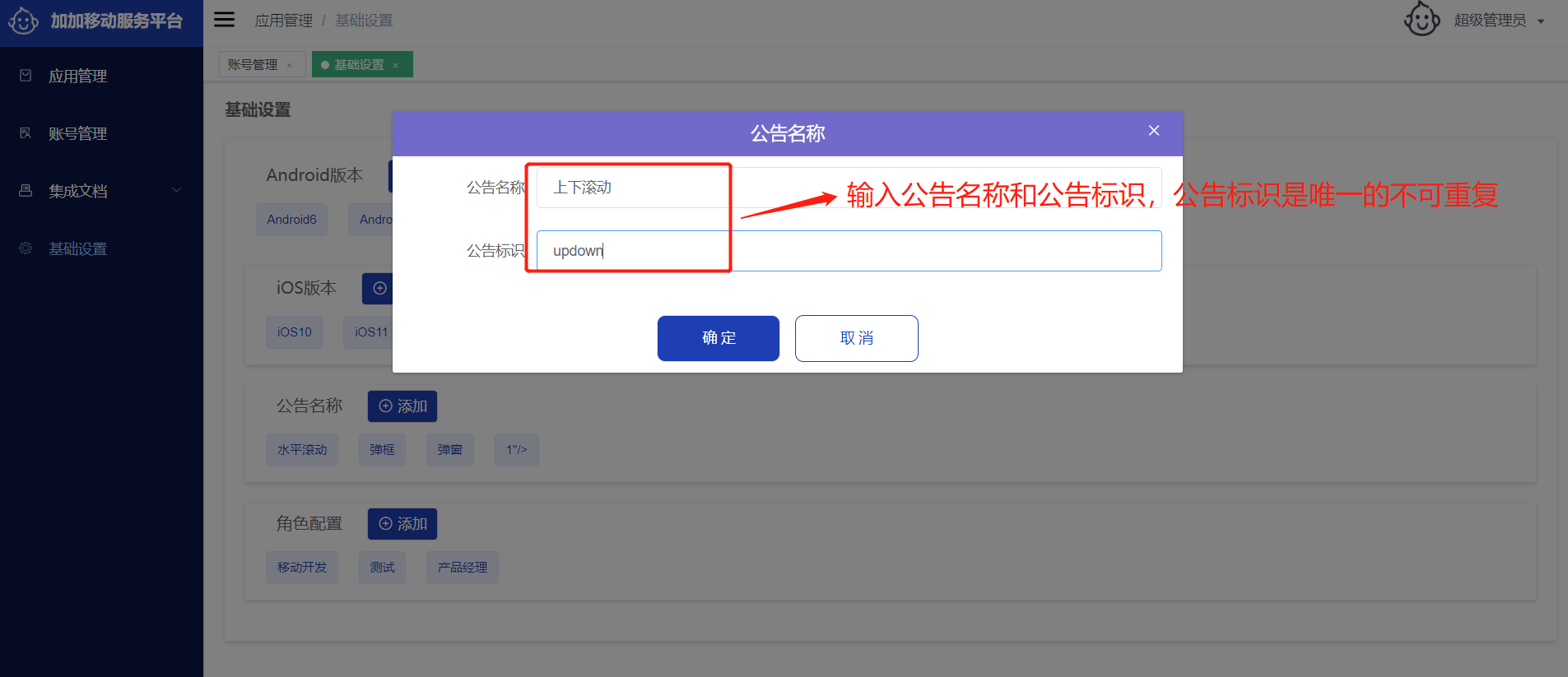
公告添加
点击添加按钮,弹出公告名称弹窗,在弹窗中输入公告信息,点击确认按钮,公告名称添加成功,添加成功后不可删除将鼠标放在公告名称上可以显示公告的标识,公告标识是唯一的,是产品和开发约定的标识,在SDK体现
角色添加
点击添加按钮,弹出角色配置弹窗,在弹窗中输入角色信息,点击确认按钮,角色配置添加成功
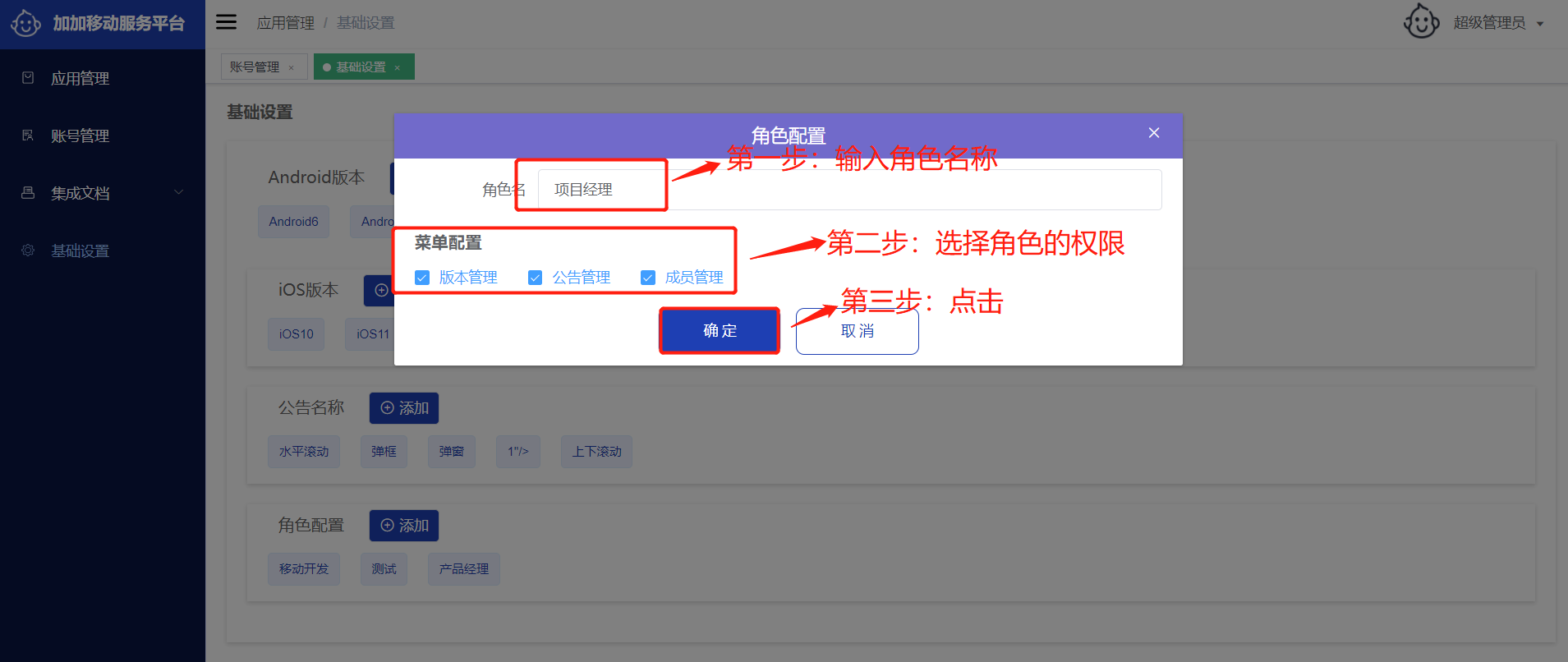
角色编辑
点击角色,弹出角色配置弹窗,在弹窗中输入角色信息,点击确认按钮,角色配置添加成功