hw.md 1.9 KB
推送-华为
官网配置
1、 登录华为开发者平台,点击“管理中心”->“AppGallery Connect” ,进入“AppGallery Connect”中。
2、 点击“我的项目”->“添加项目”->输入项目名称“PushTest”->“确认”,如下图所示:

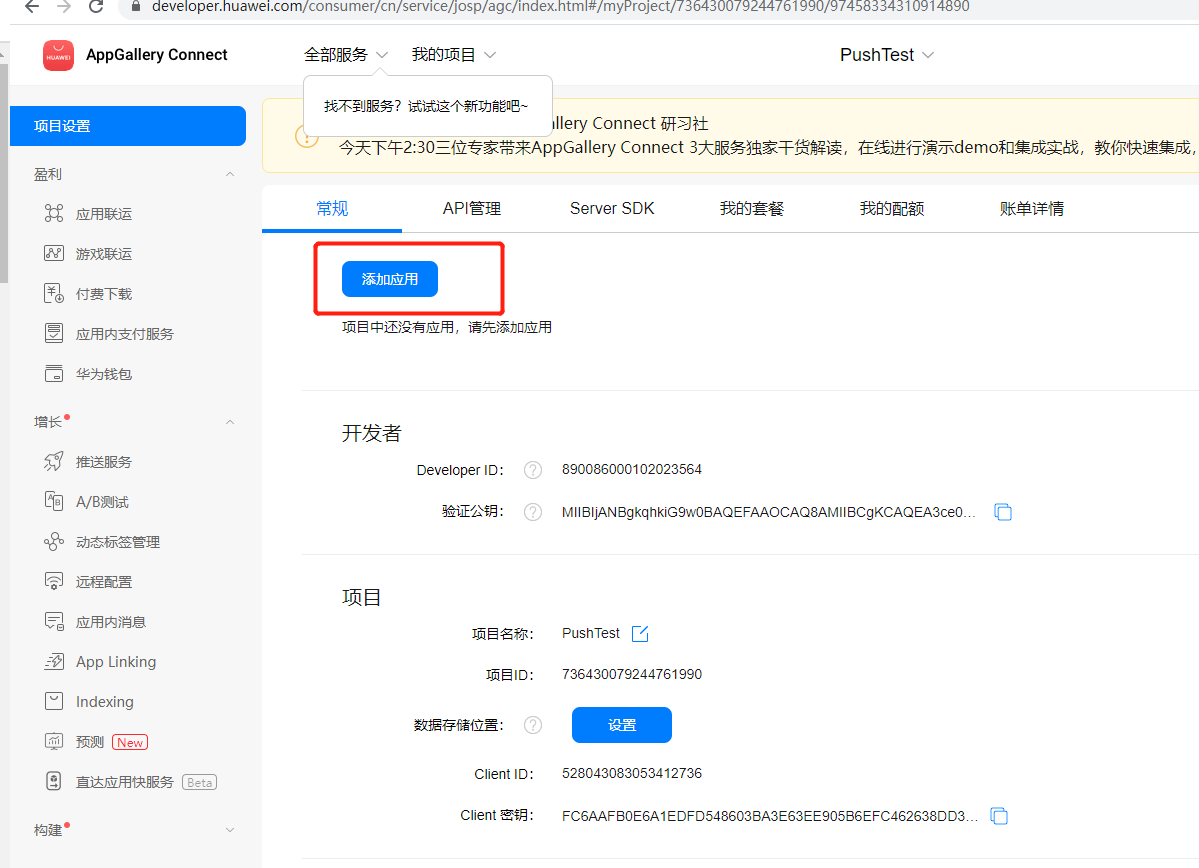
3、 添加应用,点击“添加应用”,如下图所示:
 4、 在添加引用界面填写应用信息,点击“确认”,如下图所示:

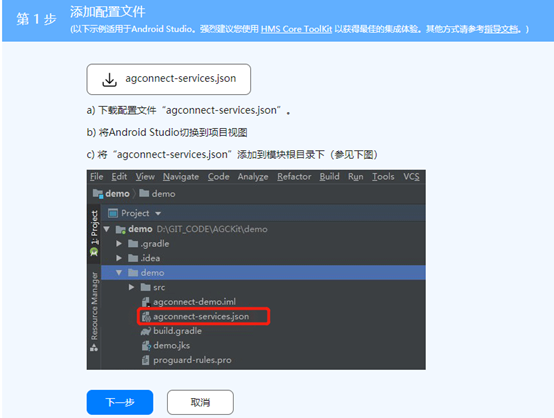
5、 下载配置文件agconnect-services.json,如下图所示。
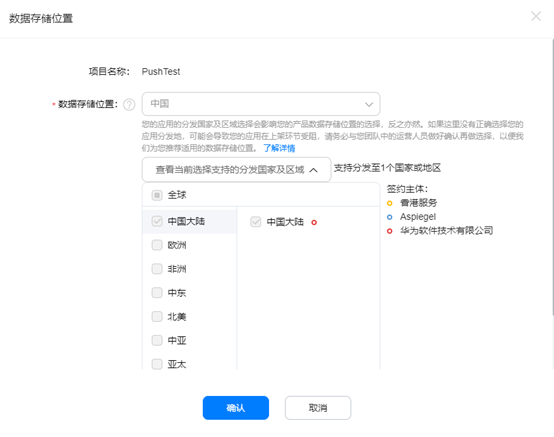
8、 设置“数据存储位置”,点击 ,选着数据存储位置,如下图所示:
9、 配置“SHA256证书指纹”,以Windows系统为例:
A、使用CMD命令打开命令行工具,执行cd命令进入keytool.exe所在的目录(以下样例为JDK安装在C盘的Program Files目录)
    C:\>cd C:\Program Files\Java\jdk\bin
    C:\Program Files\Java\jdk\bin>

B、执行命令keytool -list -v -keystore <keystore-file>,按命令行提示进行操作。<keystore-file>为应用签名文件的完整路径
   keytool -list -v -keystore C:\TestApp.jks

C、根据结果获取对应的SHA256指纹
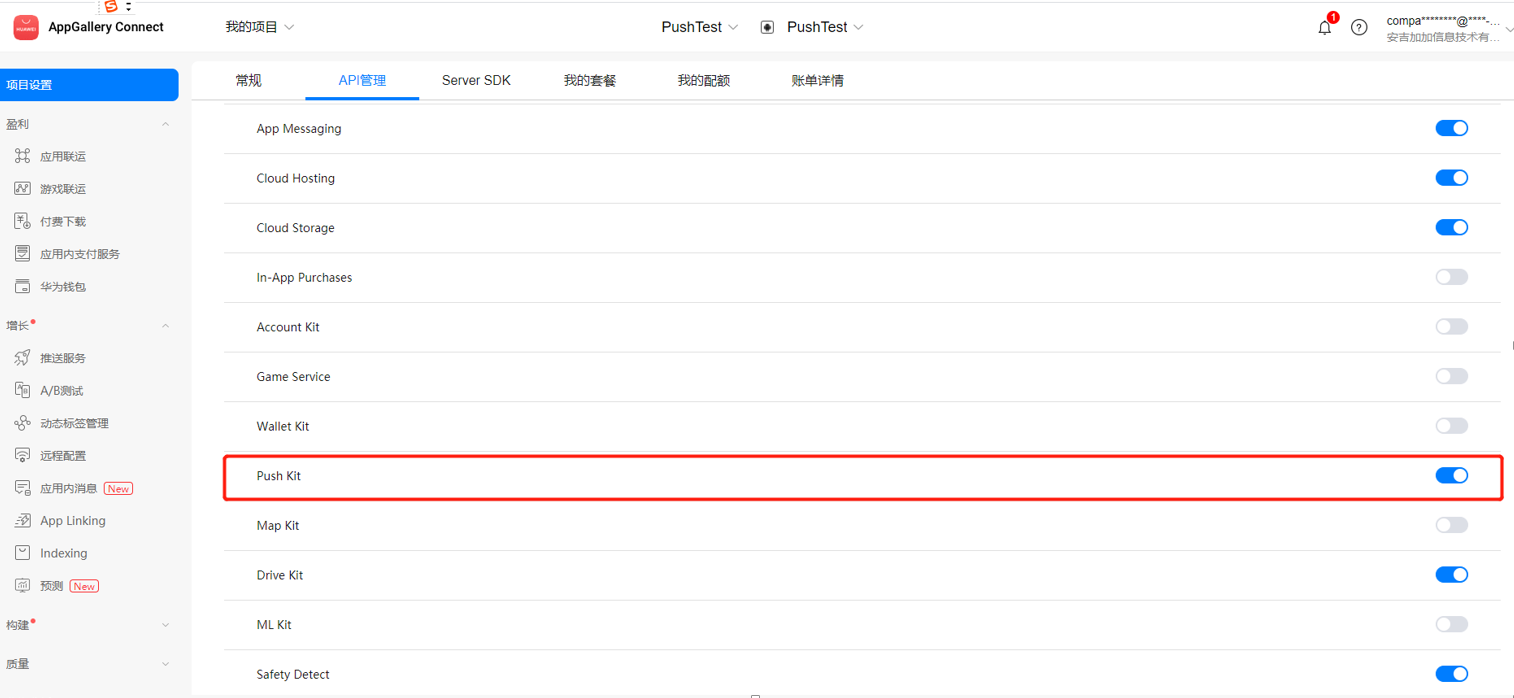
10、打开相关服务,点击“API管理”,打开“Push Kit”,如下图所示:
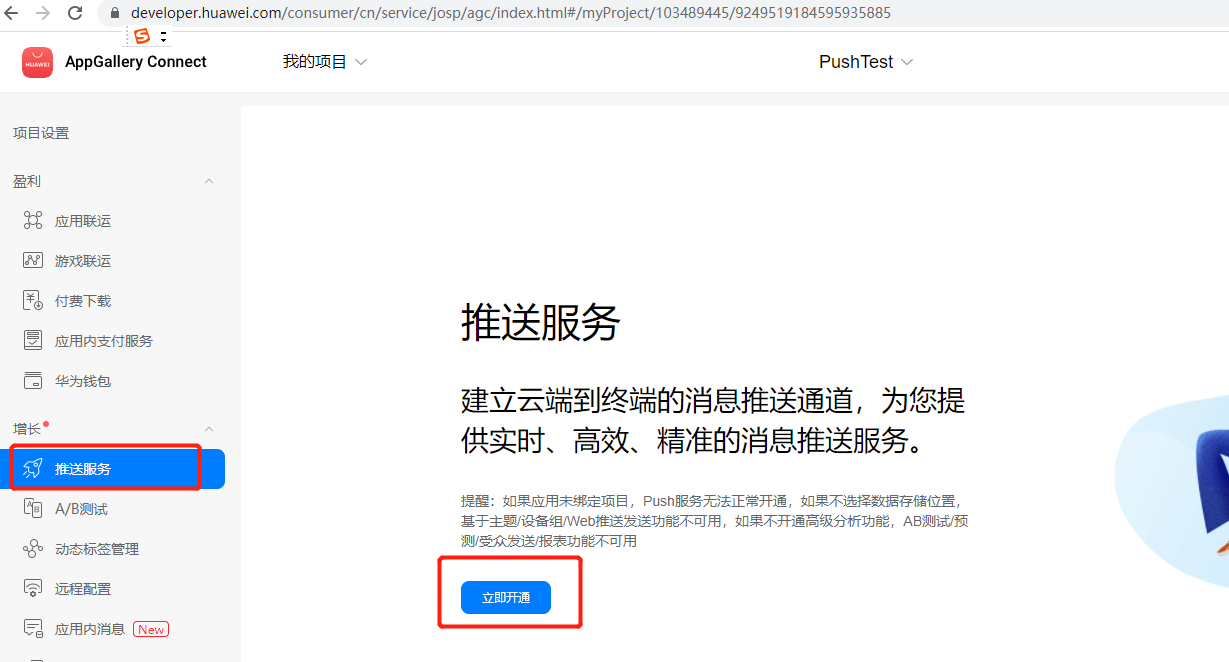
11、在左侧导航栏选择“增长 > 推送服务”,点击“立即开通”,在弹出的提示框中点击“确定”
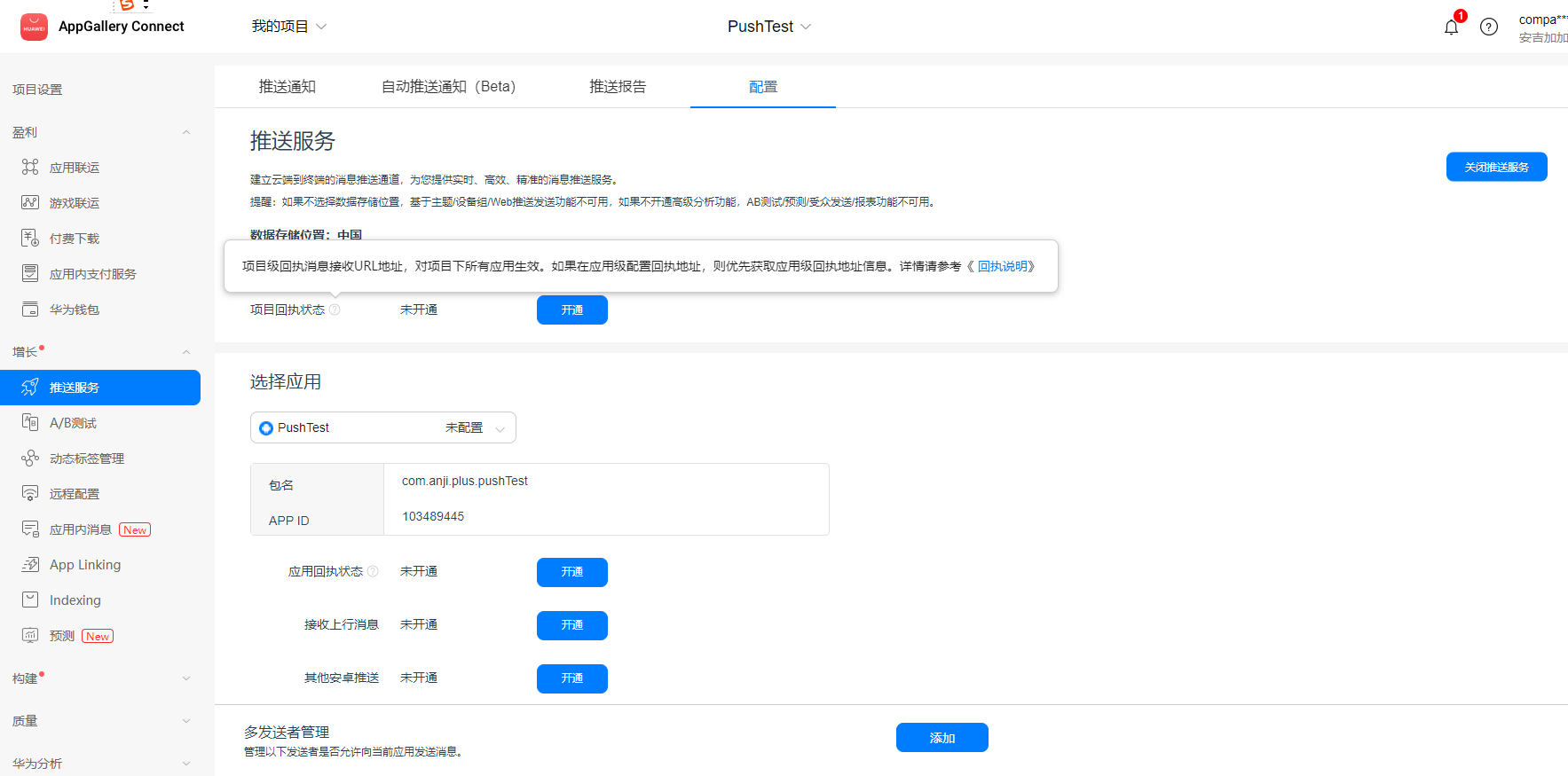
12、确认开通后,您可以在“配置”页签开通和关闭您的项目级和应用级的推送服务权益
推送测试
1、点击“推送服务”->“添加推送通知”,如下图所示:

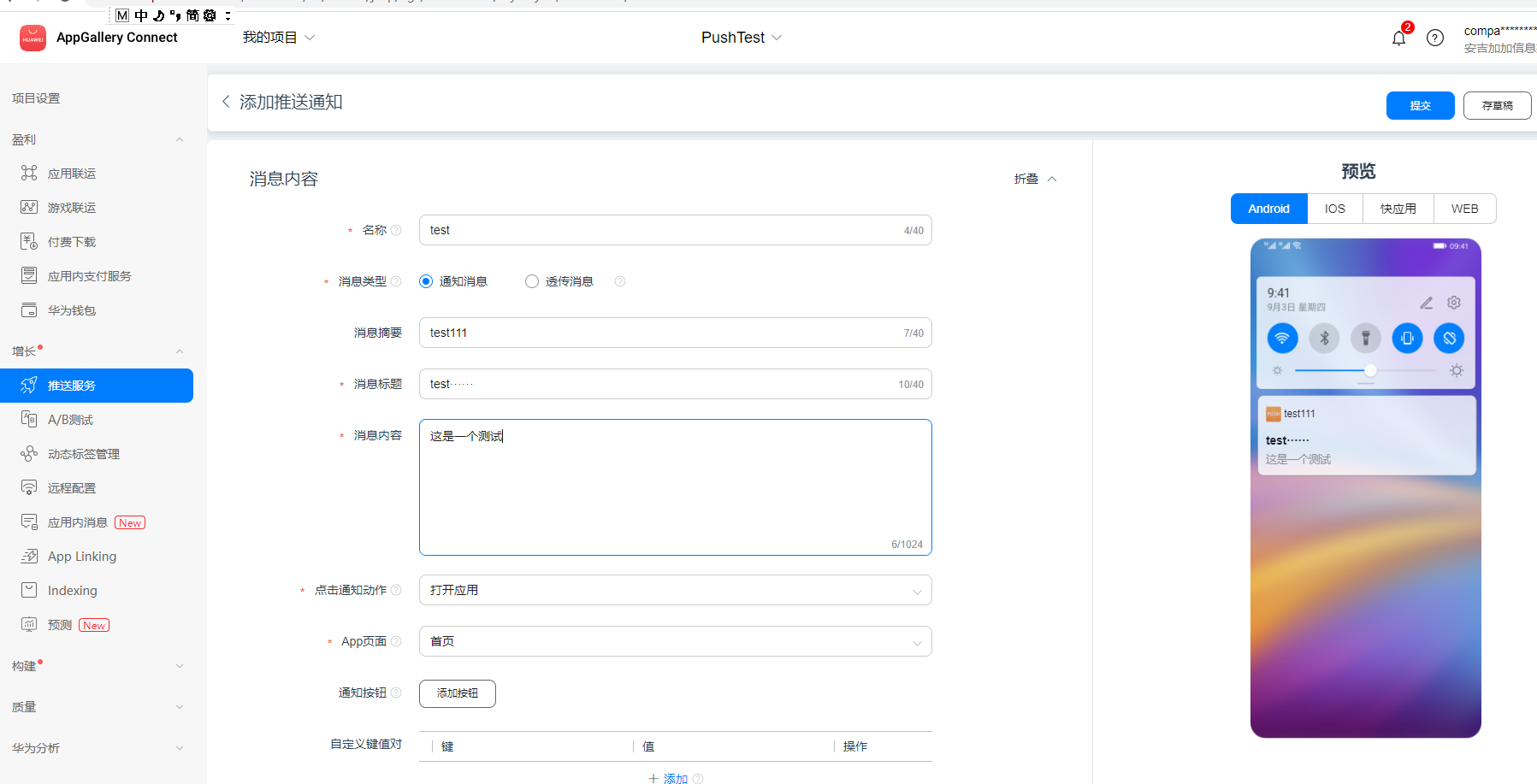
2、添加推送消息内容,如下图所示: